
Windows 11 Pro erweitert die Home-Edition um Funktionen für Verwaltung, Sicherheit und Virtualisierung. Dazu zählen der Betrieb als Remotedesktop-Host, die vollständig konfigurierbare BitLocker-Verschlüsselung, der Gruppenrichtlinien-Editor, Hyper-V, Windows Sandbox sowie die Aufnahme in Active-Directory- und Entra-ID-Umgebungen. Hinzu kommen höhere Hardwaregrenzen beim Arbeitsspeicher und bei der Zahl der Prozessoren. Im Folgenden werden die einzelnen Funktionen, ihre Voraussetzungen und ihr praktischer Nutzen für Privatanwender, Studierende, Selbstständige und IT-Administratoren erläutert.
Kurz gesagt
- Nur Windows 11 Pro kann als Remotedesktop-Host eingehende RDP-Verbindungen annehmen; Home ist auf die Rolle des Clients beschränkt.
- BitLocker ist in Pro vollständig konfigurierbar, inklusive Wahl des Speicherorts für den Wiederherstellungsschlüssel und Ablage in Active Directory oder Entra ID.
- Gruppenrichtlinien, Hyper-V und Windows Sandbox stehen ausschließlich in Pro und höheren Editionen zur Verfügung.
- Pro unterstützt bis zu 2 TB RAM und zwei physische CPUs, Home dagegen maximal 128 GB RAM.
- Ein Wechsel von Home auf Pro erfolgt per Produktschlüssel, ohne Neuinstallation.
Inhaltsverzeichnis
- Windows 11 Home und Pro im direkten Vergleich
- Remotedesktop: Fernzugriff auf den eigenen PC
- BitLocker: Verschlüsselung mit voller Kontrolle
- Gruppenrichtlinien und Domänenbeitritt
- Hyper-V und Windows Sandbox
- Hardwaregrenzen: Arbeitsspeicher und Prozessoren
- Für wen sich Windows 11 Pro lohnt
- Upgrade von Home auf Pro
- Unsere Einschätzung
- Windows 11 Pro bei Vollversion-kaufen
- Häufige Fragen zu Windows 11 Pro
- Quellen
Windows 11 Home und Pro im direkten Vergleich
Beide Editionen basieren auf demselben Kern und erhalten dieselben Funktionsupdates und Sicherheitspatches. Die Unterschiede betreffen vor allem Funktionen, die für die Verwaltung mehrerer Geräte, den Schutz sensibler Daten und den professionellen Einsatz relevant sind. Die folgende Tabelle fasst die wesentlichen Punkte zusammen, wie sie unter anderem Chip.de im Editionsvergleich und PC-WELT für Windows 11 24H2 dokumentieren.
| Funktion | Windows 11 Home | Windows 11 Pro |
|---|---|---|
| Remotedesktop als Client | ja | ja |
| Remotedesktop als Host | nein | ja |
| Geräteverschlüsselung | ja, ohne Konfigurationsoptionen | ja |
| BitLocker mit vollständiger Verwaltung | nein | ja |
| Wiederherstellungsschlüssel in AD/Entra ID | nein | ja |
| Gruppenrichtlinien-Editor | nein | ja |
| Hyper-V | nein | ja |
| Windows Sandbox | nein | ja |
| Aufnahme in Active Directory | nein | ja |
| Maximaler Arbeitsspeicher | 128 GB | 2 TB |
| Physische CPUs | eine | bis zu zwei |
Für Anwender, die ausschließlich surfen, streamen und gelegentlich Dokumente bearbeiten, sind diese Unterschiede im Alltag kaum spürbar. Sobald jedoch Fernzugriff, Datenschutz auf Unternehmensniveau, Testumgebungen oder eine zentrale Verwaltung gefragt sind, wird die Pro-Edition zur technischen Voraussetzung. Eine vergleichbare Gegenüberstellung für die Vorgängerversion findet sich im Beitrag Windows 10 Home oder Pro im Vergleich.
Remotedesktop: Fernzugriff auf den eigenen PC
Die am häufigsten nachgefragte Pro-Funktion ist der Remotedesktop. Technisch ist der Unterschied zwischen den Editionen klar definiert: Das RDP-Protokoll und der Client mstsc.exe sind laut c't/heise in beiden Editionen vorhanden, doch nur die Pro-Edition erlaubt den Betrieb als Server. Mit Windows 11 Home kann also auf andere Rechner zugegriffen werden, ein Home-PC selbst lässt sich jedoch nicht per Microsoft-Remotedesktop fernsteuern.
Typische Einsatzszenarien
- Homeoffice: Zugriff vom Notebook auf den leistungsstärkeren Arbeitsplatzrechner im Büro, inklusive aller installierten Programme und lokal gespeicherten Dateien.
- Kleinunternehmen: Wartung und Support von Arbeitsplätzen, ohne vor Ort sein zu müssen.
- IT-Administration: Verwaltung mehrerer Rechner aus einer zentralen Konsole, etwa bei Updates, Konfigurationsänderungen oder Fehlersuche.
- Studium und Forschung: Nutzung eines stationären Rechners mit spezieller Software von unterwegs.
Voraussetzungen für Host und Verbindung
Auf dem Host muss Windows 11 Pro (oder eine höhere Edition wie Enterprise oder Pro for Workstations) installiert und der Remotedesktop in den Systemeinstellungen aktiviert sein. Der Rechner muss eingeschaltet und darf nicht im Ruhezustand sein, und das verwendete Benutzerkonto benötigt Anmeldeberechtigungen für den Fernzugriff. Als Client eignet sich jedes Gerät mit einer RDP-Anwendung, also auch ein Rechner mit Windows 11 Home.
Im lokalen Netzwerk ist die Einrichtung in wenigen Minuten abgeschlossen. Für den Zugriff über das Internet gilt dagegen ein zentraler Sicherheitsgrundsatz: Der Standard-RDP-Port sollte nicht ungeschützt aus dem Internet erreichbar sein. Empfohlen wird stattdessen der Zugang über ein VPN oder ein Remote-Desktop-Gateway, kombiniert mit starken Passwörtern und aktivierter Authentifizierung auf Netzwerkebene. Die Hintergründe und konkreten Schutzmaßnahmen werden in einer Anleitung zur Absicherung des RDP-Ports 3389 ausführlich dargestellt.
BitLocker: Verschlüsselung mit voller Kontrolle
BitLocker verschlüsselt komplette Laufwerke, sodass Daten bei Diebstahl oder Verlust eines Geräts ohne den passenden Schlüssel nicht lesbar sind. Für Notebooks mit Kundendaten, Steuerunterlagen oder Geschäftskorrespondenz ist diese Funktion unter dem Gesichtspunkt der DSGVO besonders relevant.
Geräteverschlüsselung in Home, BitLocker in Pro
Auch Windows 11 Home enthält eine Geräteverschlüsselung. Laut PC-WELT bietet diese jedoch keine Konfigurationsmöglichkeiten und keine Option, den Wiederherstellungsschlüssel in Active Directory oder Entra ID (ehemals Azure Active Directory) zu hinterlegen. Die Pro-Edition dagegen erlaubt unter anderem:
- die gezielte Verschlüsselung einzelner interner Laufwerke und Partitionen,
- BitLocker To Go für USB-Sticks und externe Festplatten,
- die Wahl, wo der Wiederherstellungsschlüssel gespeichert wird (Ausdruck, Datei, Microsoft-Konto oder Verzeichnisdienst),
- die Steuerung von Verschlüsselungsverhalten über Gruppenrichtlinien.
Warum der Speicherort des Schlüssels zählt
In der Home-Edition wird der Wiederherstellungsschlüssel standardmäßig im Microsoft-Onlinekonto gespeichert. Das schützt vor dem Vergessen, ermöglicht Microsoft jedoch auch den Zugriff darauf, wie heise online im Zusammenhang mit der Herausgabe von BitLocker-Schlüsseln an Behörden berichtete. Wer selbst entscheiden möchte, wo der Schlüssel liegt, benötigt die Verwaltungsoptionen der Pro-Edition.
Unabhängig von der Edition gilt: Eine Sicherung des Wiederherstellungsschlüssels ist Pflicht. So haben etwa die Sicherheitsupdates vom Oktober 2025 auf manchen Systemen die BitLocker-Wiederherstellung ausgelöst. Ohne gesicherten Schlüssel droht in einer solchen Situation der Verlust des Zugriffs auf die eigenen Daten. Vor dem Aktivieren von BitLocker sollte der Schlüssel daher an mindestens einem Ort außerhalb des verschlüsselten Geräts abgelegt werden; in Unternehmen übernimmt dies idealerweise der Verzeichnisdienst. Bei Unsicherheiten, etwa bei Geräten mit Firmendaten, ist die Abstimmung mit dem zuständigen IT-Dienstleister vor der Aktivierung sinnvoll.
Gruppenrichtlinien und Domänenbeitritt
Der Gruppenrichtlinien-Editor (gpedit.msc) ist ein Werkzeug, das in Windows 11 Home fehlt. Er ermöglicht es, hunderte Systemeinstellungen zentral und nachvollziehbar festzulegen, ohne direkt in der Registry arbeiten zu müssen. Typische Beispiele sind:
- die Steuerung des Zeitpunkts und Verhaltens von Windows Update,
- das Deaktivieren bestimmter Funktionen oder Apps für Mitarbeitende,
- Vorgaben zu Kennwortrichtlinien und Bildschirmsperre,
- die Konfiguration von BitLocker und Remotedesktop.
Für Unternehmen ist darüber hinaus der Domänenbeitritt entscheidend. Windows 11 Home kann laut PC-WELT nicht als Mitglied in Active-Directory-Umgebungen aufgenommen werden. Mit Windows 11 Pro lassen sich Rechner sowohl in eine klassische Windows-Domäne als auch in Entra ID einbinden und über Mobile Device Management verwalten. Dadurch werden Benutzerkonten, Richtlinien und Softwareverteilung an einer Stelle gebündelt, was den Verwaltungsaufwand bereits ab wenigen Arbeitsplätzen spürbar senkt.
Hyper-V und Windows Sandbox
Mit Hyper-V enthält Windows 11 Pro einen vollwertigen Typ-1-Hypervisor. Damit lassen sich virtuelle Maschinen mit anderen Windows-Versionen oder Linux-Distributionen direkt auf dem eigenen Rechner betreiben. Laut Chip.de gehören Hyper-V und Windows Sandbox zu den Funktionen, die der Home-Edition fehlen.
Einsatzbereiche von Hyper-V
- Testen von Software-Updates oder Konfigurationen vor dem Ausrollen auf produktive Systeme,
- Betrieb älterer Anwendungen in einer separaten Windows-Umgebung,
- Entwicklungsumgebungen mit verschiedenen Betriebssystemen,
- Lern- und Laborumgebungen für IT-Ausbildung und Studium.
Windows Sandbox für schnelle Tests
Windows Sandbox ist eine leichtgewichtige, temporäre Desktop-Umgebung. Sie startet in wenigen Sekunden, ist vom Hauptsystem isoliert und wird beim Schließen vollständig verworfen. Unbekannte Programme, fragwürdige Downloads oder E-Mail-Anhänge lassen sich so ausprobieren, ohne das eigentliche System zu gefährden. Für beide Funktionen muss die Hardwarevirtualisierung im BIOS beziehungsweise UEFI aktiviert sein, und die Komponenten werden über die optionalen Windows-Features eingeschaltet.
Hardwaregrenzen: Arbeitsspeicher und Prozessoren
Weniger bekannt, aber für leistungsintensive Arbeitsplätze relevant, sind die unterschiedlichen Hardwaregrenzen. Laut Chip.de unterstützt Windows 11 Pro bis zu 2 TB Arbeitsspeicher, während Home bei 128 GB endet. Zudem kann Pro bis zu zwei physische CPUs ansprechen.

Für klassische Büro- und Heimrechner sind diese Grenzen selten erreicht. Bei Workstations für Videoschnitt, 3D-Rendering, wissenschaftliche Berechnungen oder den Betrieb mehrerer virtueller Maschinen mit Hyper-V kann der zusätzliche Spielraum jedoch den Ausschlag geben. Wer vor der Entscheidung steht, einen bestehenden Rechner aufzurüsten, findet in einem Leitfaden zu RAM-Aufrüstung oder neuer PC eine praxisnahe Entscheidungsregel. Für Systeme mit noch höheren Anforderungen, etwa mehr als zwei Prozessoren oder Server-Hardware, ist Windows 11 Pro for Workstations die passende Edition.
Für wen sich Windows 11 Pro lohnt
Die Wahl der Edition hängt vom tatsächlichen Nutzungsprofil ab. Die folgenden Gruppen profitieren besonders von den Pro-Funktionen:
- Selbstständige und Kleinunternehmen: BitLocker mit kontrollierter Schlüsselablage, Remotedesktop für das Homeoffice und der Domänen- bzw. Entra-ID-Beitritt bilden die Grundlage für einen geordneten, datenschutzkonformen IT-Betrieb.
- IT-Administratoren: Gruppenrichtlinien, zentrale Verwaltung und Fernwartung reduzieren den Aufwand pro Gerät erheblich.
- Studierende in technischen Fächern: Hyper-V und Sandbox ermöglichen Laborumgebungen, ohne zusätzliche Hardware anzuschaffen.
- Sicherheitsbewusste Privatanwender: Die volle Kontrolle über Verschlüsselung und Systemeinstellungen schafft Transparenz über die eigenen Daten.
- Power-User und Kreative: Höhere Hardwaregrenzen und Virtualisierung unterstützen anspruchsvolle Workflows.
Für Anwender, deren Nutzung sich auf Surfen, Streaming und gelegentliche Office-Arbeit beschränkt, ist Windows 11 Home eine vollwertige Grundlage. Wer große Flotten mit erweiterten Sicherheits- und Verwaltungsanforderungen betreibt, sollte zusätzlich Windows 11 Enterprise prüfen; für Systeme mit langem, stabilem Funktionsumfang bietet sich die Enterprise LTSC 2024 an.
Upgrade von Home auf Pro
Ein Wechsel von Windows 11 Home auf Pro erfordert keine Neuinstallation. In den Einstellungen wird unter System im Bereich Aktivierung die Option zum Ändern des Produktschlüssels gewählt und ein gültiger Pro-Schlüssel eingegeben. Windows lädt anschließend die zusätzlichen Komponenten nach und startet neu; installierte Programme und persönliche Dateien bleiben erhalten. Laut c't/heise akzeptiert ein aktuelles Windows 11 Home dafür weiterhin auch Produktschlüssel von Windows 7 Professional und Ultimate sowie von Windows 8 Pro und 8.1 Pro.
Vor dem Upgrade sollten folgende Punkte geprüft werden:
- Aktuelle Edition und Version: In den Systeminformationen ist ersichtlich, welche Edition und welcher Versionsstand installiert sind.
- Hardwarevoraussetzungen: Für Windows 11 gelten unter anderem TPM 2.0 und Secure Boot; für Hyper-V und Sandbox zusätzlich die aktivierte Virtualisierung.
- Datensicherung: Ein aktuelles Backup ist bei jeder Änderung am System empfehlenswert.
- BitLocker-Schlüssel: Ist die Geräteverschlüsselung aktiv, sollte der Wiederherstellungsschlüssel vorab gesichert werden.
- Lizenznachweis: Für Unternehmen ist eine Rechnung mit ausgewiesener Mehrwertsteuer für die Buchhaltung erforderlich.
Einen Überblick über die aktuellen Kosten der einzelnen Editionen bietet der Beitrag zum Windows 11 Preis.
Unsere Einschätzung
Aus unserer Erfahrung mit Kundinnen und Kunden aus Privathaushalten, Kleinunternehmen und IT-Abteilungen zeigt sich ein klares Muster: Viele entscheiden sich zunächst für Home und stellen später fest, dass genau eine Pro-Funktion fehlt, meist der Remotedesktop-Host oder die Kontrolle über BitLocker.
Wir empfehlen Windows 11 Pro daher allen, die ihren Rechner beruflich nutzen, sensible Daten speichern oder mehrere Geräte betreuen. Die zusätzlichen Funktionen sind fest im System verankert, werden mit jedem Update gepflegt und lassen sich per Produktschlüssel ohne Neuinstallation freischalten.
Entscheidend ist dabei ein originaler Schlüssel, der zuverlässig aktiviert. Deshalb liefern wir jede Lizenz mit Aktivierungsgarantie, per E-Mail direkt nach dem Kauf und mit MwSt.-Rechnung. Bei Fragen zur Aktivierung steht unser deutscher Support bereit.
Marco
Windows 11 Pro bei Vollversion-kaufen
Wer die beschriebenen Funktionen nutzen möchte, erhält bei Vollversion-kaufen einen originalen Produktschlüssel für Windows 11 Pro. Die Lizenz wird unmittelbar nach dem Kauf per E-Mail zugestellt, ist mit einer Aktivierungsgarantie versehen und wird mit einer Rechnung inklusive ausgewiesener Mehrwertsteuer geliefert.
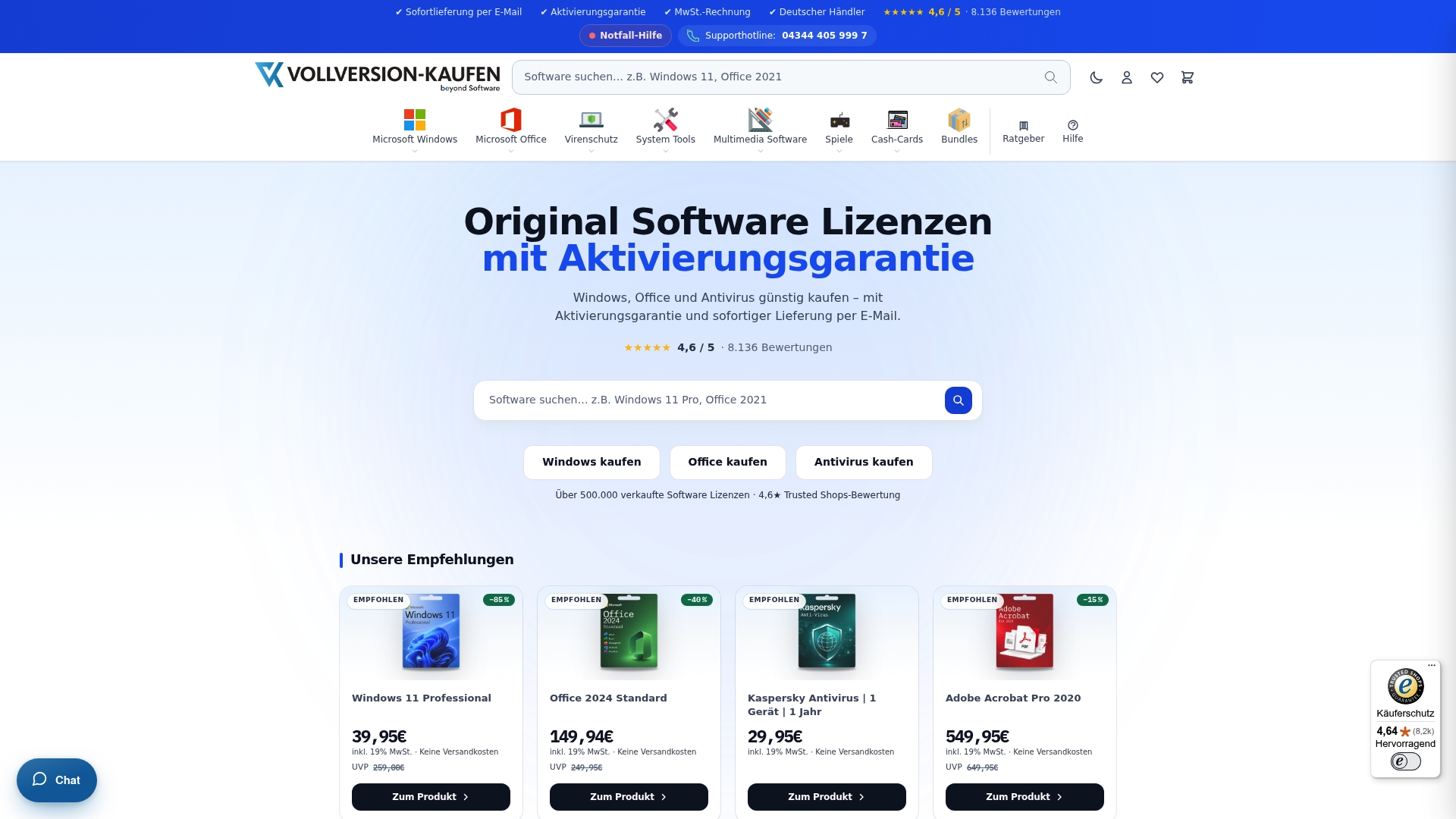
Das Sortiment umfasst darüber hinaus alle weiteren Windows-Editionen, Office und Virenschutz sowie Software-Bundles im Paket, etwa für die Ausstattung neuer Arbeitsplätze. Über 8.000 verifizierte Bewertungen mit durchschnittlich 4,6 von 5 Sternen dokumentieren die Erfahrungen bisheriger Kundinnen und Kunden.
Häufige Fragen zu Windows 11 Pro
Kann ein Windows-11-Home-PC per Remotedesktop ferngesteuert werden?
Nein, nicht mit dem integrierten Microsoft-Remotedesktop. Windows 11 Home kann nur als Client Verbindungen zu anderen Rechnern aufbauen. Damit ein PC selbst eingehende RDP-Verbindungen annimmt, wird Windows 11 Pro oder eine höhere Edition benötigt.
Ist BitLocker in Windows 11 Home enthalten?
Windows 11 Home bietet eine Geräteverschlüsselung, die auf derselben Technik basiert, aber keine Konfigurationsoptionen enthält. Die vollständige BitLocker-Verwaltung, BitLocker To Go und die Ablage des Wiederherstellungsschlüssels in Active Directory oder Entra ID sind der Pro-Edition vorbehalten.
Gehen beim Upgrade von Home auf Pro Daten verloren?
Beim Upgrade per Produktschlüssel bleiben Programme, Einstellungen und persönliche Dateien erhalten, da keine Neuinstallation erfolgt. Ein aktuelles Backup und ein gesicherter BitLocker-Wiederherstellungsschlüssel werden dennoch vor jeder Systemänderung empfohlen.
Erhält Windows 11 Pro andere Updates als Home?
Beide Editionen erhalten dieselben Funktions- und Sicherheitsupdates. In Pro lassen sich Zeitpunkt und Verhalten der Updates jedoch zusätzlich über Gruppenrichtlinien und Verwaltungswerkzeuge steuern, was in Unternehmen die Planung von Wartungsfenstern erleichtert.
Wann ist Pro for Workstations statt Pro sinnvoll?
Pro for Workstations richtet sich an Systeme, die über die Grenzen von Windows 11 Pro hinausgehen, etwa mit mehr als zwei physischen Prozessoren oder Server-Hardware. Für die meisten Büro-, Entwicklungs- und Kreativarbeitsplätze ist Windows 11 Pro ausreichend.
Quellen
- Chip.de: Windows 11 Home vs. Pro, die Unterschiede der Versionen
- PC-WELT: Windows 11 24H2, Unterschiede zwischen Home und Pro
- c't/heise: Was Windows 10 und 11 Home alles nicht kann
- heise online: BitLocker-Schlüssel und Behördenzugriff
- heise online: Oktober-Updates lösen BitLocker-Wiederherstellung aus
- Absicherung des RDP-Ports 3389
- RAM-Aufrüstung oder neuer PC